Česky (CZK)
 English (EUR)
 Deutsch (EUR)
 Français (EUR)
 Italiano (EUR)
 Slovensky (EUR)
 Magyar (HUF)
Jak zbudowaliśmy własny zegar czasu pracy NFC dla pracowników tymczasowych z wykorzystaniem Zigbee
Przede wszystkim chcemy podziękować za ogromne wsparcie, które pozwala nam się rozwijać, oferować więcej produktów i rozszerzać nasze usługi. Jednak wszystko to zwiększa również wymagania czasowe wobec naszego zespołu. Rozbudowa zespołu stała się więc nieunikniona. Ale zatrudniając pracowników lub osoby na część etatu, trzeba prowadzić pełną ewidencję obecności. Jak się domyślacie, w HomeBrainz nie będziemy tego robić na zwykłej kartce, w arkuszu kalkulacyjnym ani za pomocą prostego klikania! Zobaczmy, jak łatwo zbudowaliśmy własny zegar czasu pracy NFC oraz rejestrator obecności, który komunikuje się przez Zigbee i przetwarza dane w Home Assistant.
Home Assistant do rejestracji czasu pracy? Naprawdę?
Często wspominamy, że jedną z największych zalet Home Assistant jest jego otwartość. Z odrobiną wysiłku i wiedzy można stworzyć praktycznie wszystko. A skoro już korzystamy z Home Assistant w naszym biurze, po co zawracać sobie głowę kolejnym systemem i dodatkowymi integracjami, skoro możemy łatwo wykorzystać to, co już mamy? Automatyzacje w Home Assistant natywnie obsługują wiele funkcji, w tym zapis do plików .csv. Do tego wykorzystamy naszą istniejącą sieć Zigbee przez Zigbee2MQTT — bo czemu nie?
ESPHome i ESP32-C6 na pierwszym planie
Ponieważ sami projektujemy urządzenia i lubimy eksperymentować z różnymi rozwiązaniami, mieliśmy pod ręką ESP32-C6, moduł RC522 NFC/RFID, stację lutowniczą oraz oczywiście drukarki 3D FDM. Ogromną zaletą ESP32-C6 jest obsługa nie tylko Wi-Fi, ale także Zigbee/Thread. A ponieważ ESPHome niedawno dodał wsparcie dla tego ESP, w tym konfigurację komunikacji Zigbee i bezpośrednią integrację z Home Assistant, wybór był oczywisty. Nowy interfejs ESPHome znacznie ułatwia konfigurację, nawet dla początkujących. Wystarczy znaleźć schemat podłączenia swojego modułu RFID na oficjalnej stronie i połączyć go z ESP według diagramu. Polecam zanotować sobie połączenia poszczególnych pinów.
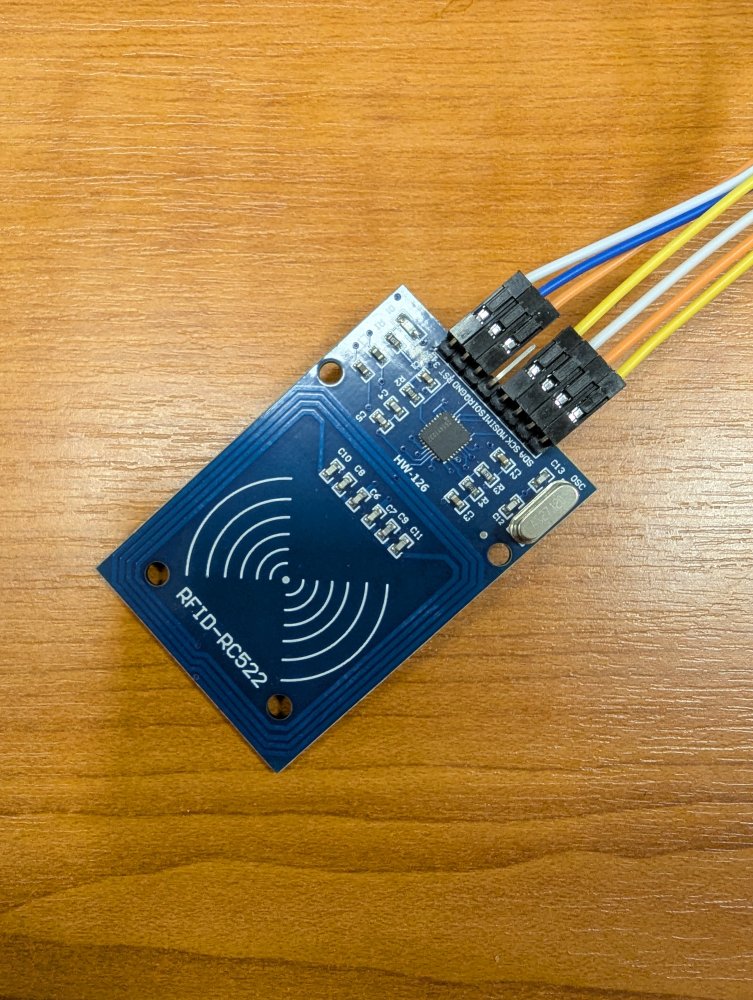
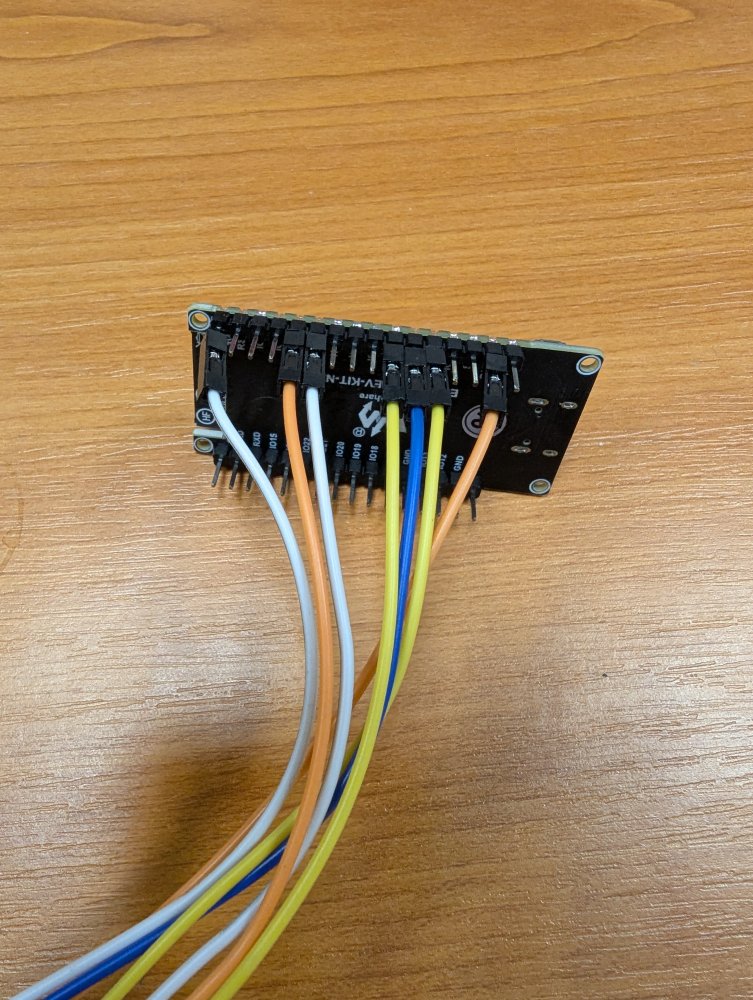
Konfiguracja jest potem bardzo prosta. Podłącz ESP do komputera z zainstalowanymi sterownikami, przełącz w tryb bootowania i wykonaj wstępną konfigurację w ESPHome. Obecnie konfiguracja ESPHome jest naprawdę łatwa. Interfejs użytkownika bardzo pomaga, porządkuje kod w bloki i ostrzega o potencjalnych błędach. Wszystkie informacje potrzebne do wybranego czytnika NFC znajdziesz bezpośrednio tutaj. Nasz komponent, wyciągnięty z szuflady, działa przez magistralę SPI, więc należy go odpowiednio skonfigurować.
Przykładowa wstępna konfiguracja może wyglądać tak:
(Uwaga: Twój ESP32-C6 może mieć inną pojemność pamięci, zwykle 8MB)
Odczyt tagów NFC i ich wykorzystanie
Kompilujesz kod i pozwalasz ESPHome wgrać go na ESP. Co dalej? Nie zobaczysz jeszcze nic w encjach, a Home Assistant nie zna jeszcze żadnych tagów NFC. Jednak ponieważ ostatni blok przykładowego kodu konfiguruje sam czytnik, po zeskanowaniu tagu NFC jego adres pojawi się w logu. Musisz zanotować adresy wszystkich tagów, których chcesz później używać, np. w automatyzacjach Home Assistant. Możesz nawet użyć naszego breloka jako tagu NFC, który możesz łatwo otrzymać gratis do zamówienia! ;)
zrzut ekranu z logu
W ESPHome, w konfiguracji naszego czytnika, tworzymy blok jak poniżej, używając zapisanych wcześniej identyfikatorów tagów. Możesz nazwać tagi tutaj lub później bezpośrednio w Home Assistant. W naszym przykładzie używamy trzech tagów, po jednym dla każdego z trzech nowych pracowników.
# --- Czujniki binarne dla konkretnych tagów ---
binary_sensor:
  - platform: rc522
    rc522_id: rfid_reader
    uid: 04-31-53-40-CA-2A-81
    name: "RFID Tag 1"
    id: rfid_tag_1
  - platform: rc522
    rc522_id: rfid_reader
    uid: 04-D5-95-40-CA-2A-81
    name: "RFID Tag 2"
    id: rfid_tag_2
  - platform: rc522
    rc522_id: rfid_reader
    uid: 04-35-34-43-CA-2A-81
    name: "RFID Tag 3"
    id: rfid_tag_3
A co z obiecanym Zigbee? Na razie wszystko działa przez WiFi
Jak wspomniano wcześniej, używany przez nas ESP32-C6 obsługuje również komunikację Zigbee i Thread. ESPHome niedawno dodał wsparcie dla Zigbee, więc od razu z tego skorzystaliśmy. Konfiguracja jest bardzo podobna — możesz skorzystać z dokumentacji, bloków UI ESPHome lub jeszcze bardziej uprościć to dzięki AI. Ustawienie jest bardzo proste — Zigbee2MQTT zajmie się resztą, automatycznie inicjując urządzenie.
# --- Urządzenie końcowe Zigbee ---
zigbee:
  model: "ESP32C6-RC522"
  router: false
  power_source: MAINS_SINGLE_PHASE
  on_start:
    then:
      - logger.log: "Stos Zigbee zainicjowany, łączenie z siecią"
  on_join:
    then:
      - logger.log: "Urządzenie Zigbee połączone z siecią"
Wszystko, co skonfigurowaliśmy wcześniej dla naszego czytnika (poszczególne chipy, encje), pojawi się także w Zigbee2MQTT. Po sparowaniu możesz odłączyć urządzenie od WiFi i komunikacja będzie odbywać się wyłącznie przez Zigbee. ESP32-C6 może obsługiwać jednocześnie WiFi i Zigbee.
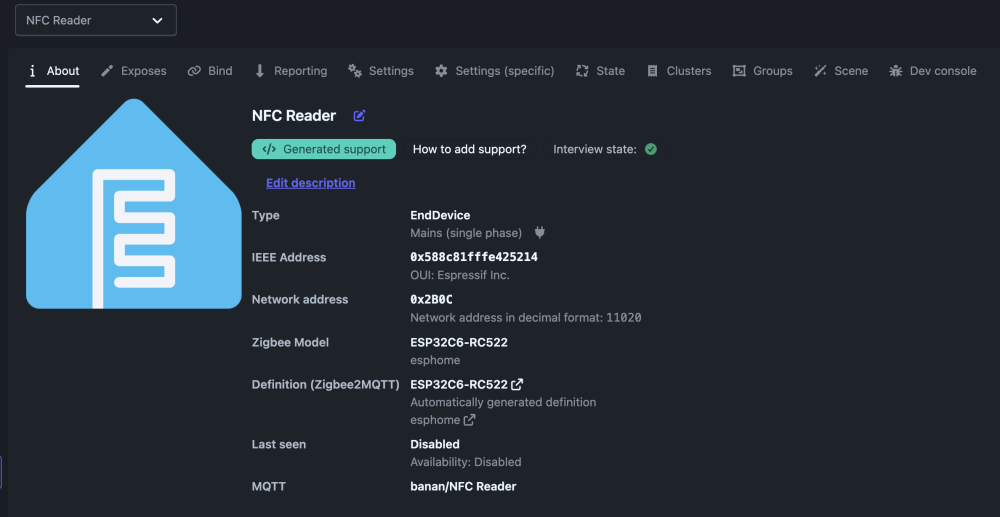
Ostatni krok? Automatyzacje, pomocnicy i logowanie
Aby skanowanie tagu NFC przy czytniku robiło coś więcej niż tylko chwilowo zmieniało stan encji, trzeba ustawić odpowiednie automatyzacje. W naszym przypadku korzystamy z dodatkowych pomocników. Jeden z nich monitoruje, na podstawie sygnału dźwiękowego, czy pracownik jest w pracy, czy poza nią — to po prostu input_boolean (przełącznik on/off). Dla każdego chipa tworzymy input_boolean, np. input_boolean.employee1_clocked_in.
Dla dokładnego śledzenia czasu i daty tworzymy też pomocnika typu datetime dla każdego chipa — input_datetime.employee1_last_clock.
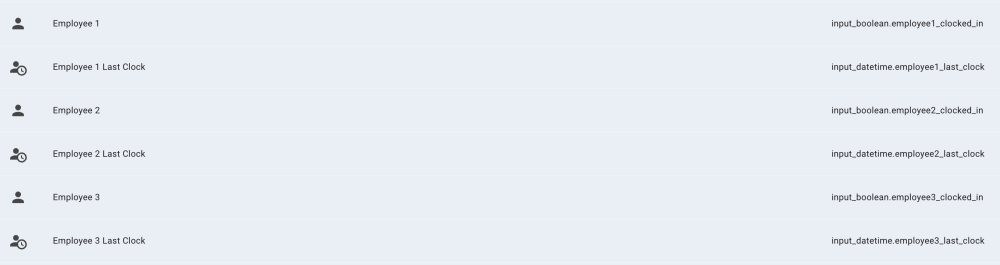
Sama automatyzacja jest zaskakująco prosta. Wyzwalana jest przez zeskanowanie tagu przy czytniku, czyli gdy jeden z trzech czujników binarnych (binary_sensor.nfc_reader_binary_input_1 do _3) przełączy się na on. Każdy wyzwalacz ma swoje ID (employee1 do employee3), dzięki czemu automatyzacja wie, którego pracownika dotyczy zdarzenie.
Warunek przeciwko nieaktualnym zdarzeniom: Automatyzacja uruchamia się tylko wtedy, gdy sensor zmienił stan mniej niż 30 sekund temu. Zapobiega to fałszywym wpisom, np. po restarcie Home Assistant lub ponownym podłączeniu czytnika.
Mapowanie pracowników: Na początku akcji znajduje się słownik emp_map. Każdemu ID wyzwalacza przypisane jest imię, input_boolean (czy pracownik jest w pracy), oraz input_datetime (czas ostatniej zmiany). Dzięki temu jedna automatyzacja obsługuje wszystkich, a dodanie nowego pracownika to tylko dodanie wyzwalacza i wpisu w słowniku.
Logika wejścia/wyjścia:
- Wejście: Jeśli input_boolean pracownika jest wyłączony, zostaje włączony, aktualny czas zapisany do input_datetime, a linia zapisywana w formacie
data godzina,imię,IN. - Wyjście: W przeciwnym razie (gałąź
default) zapisywana jest liniadata godzina,imię,OUT,duration_min: X, gdzie długość zmiany w minutach wyliczana jest jako różnica od zapisanego czasu wejścia. Następnie input_boolean jest wyłączany.
Zapis do pliku: Wpisy są wysyłane przez notify.send_message do encji notify.nfc_work_log, czyli do pliku CSV. Możesz go otworzyć w Excelu lub Google Sheets i wykorzystać do rozliczeń płacowych.
Tryb kolejkowania: Jeśli kilka osób zeskanuje tagi niemal jednocześnie, automatyzacja wykonuje się sekwencyjnie i żaden wpis nie zostanie pominięty.
alias: NFC Rejestracja wejścia/wyjścia pracownika
description: Przełącza stan wejścia/wyjścia pracowników na podstawie skanowania tagów NFC
triggers:
  - entity_id:
      - binary_sensor.nfc_reader_binary_input_1
    to:
      - 'on'
    id: employee1
    trigger: state
  - entity_id:
      - binary_sensor.nfc_reader_binary_input_2
    to:
      - 'on'
    id: employee2
    trigger: state
  - entity_id:
      - binary_sensor.nfc_reader_binary_input_3
    to:
      - 'on'
    id: employee3
    trigger: state
conditions:
  - condition: template
    value_template: >
      {{ (now() - states[trigger.entity_id].last_changed).total_seconds() < 30
      }}
actions:
  - variables:
      emp_map:
        employee1:
          name: Pracownik 1
          bool: input_boolean.employee1_clocked_in
          time: input_datetime.employee1_last_clock
        employee2:
          name: Pracownik 2
          bool: input_boolean.employee2_clocked_in
          time: input_datetime.employee2_last_clock
        employee3:
          name: Pracownik 3
          bool: input_boolean.employee3_clocked_in
          time: input_datetime.employee3_last_clock
      emp_bool: '{{ emp_map[trigger.id].bool }}'
      emp_time: '{{ emp_map[trigger.id].time }}'
      emp_name: '{{ emp_map[trigger.id].name }}'
  - choose:
      - conditions:
          - condition: template
            value_template: '{{ is_state(emp_bool, ''off'') }}'
        sequence:
          - target:
              entity_id: '{{ emp_bool }}'
            action: input_boolean.turn_on
            data: {}
          - target:
              entity_id: '{{ emp_time }}'
            data:
              timestamp: '{{ now().timestamp() }}'
            action: input_datetime.set_datetime
          - target:
              entity_id: notify.nfc_work_log
            data:
              message: '{{ now().strftime(''%Y-%m-%d %H:%M:%S'') }},{{ emp_name }},IN'
            action: notify.send_message
    default:
      - target:
          entity_id: notify.nfc_work_log
        data:
          message: >
            {{ now().strftime('%Y-%m-%d %H:%M:%S') }},{{ emp_name
            }},OUT,duration_min: {{ ((now().timestamp() -
            states(emp_time)|as_timestamp) / 60) | round(1) }}
        action: notify.send_message
      - target:
          entity_id: '{{ emp_bool }}'
        action: input_boolean.turn_off
        data: {}
mode: queued
Efektem jest kompletna ewidencja obecności bez chmury i bez abonamentu. Wystarczy zeskanować swój tag przy czytniku, a resztą zajmie się Home Assistant. Na koniec miesiąca po prostu pobierasz gotowy plik .CSV i masz pełny przegląd obecności.
Bonusowa automatyzacja na zakończenie
Możliwe, że zauważyłeś, podobnie jak my, że nie było żadnego sygnału potwierdzającego odczytanie chipa NFC przez czytnik. Tutaj ogranicza Cię tylko wyobraźnia. Możesz użyć diody LED, buzzera, mrugnąć światłem, wysłać powiadomienie itd. My wykorzystaliśmy nasz własny produkt, inkVision Atmos, który posiada zarówno wyświetlacz, jak i wbudowany głośnik. Dzięki temu zarówno przy wejściu, jak i wyjściu możemy łatwo sygnalizować zmianę statusu.
alias: Czytnik NFC
description: ''
triggers:
  - trigger: state
    entity_id:
      - binary_sensor.nfc_reader_binary_input_1
    to:
      - 'on'
    id: Tag 1
  - trigger: state
    entity_id:
      - binary_sensor.nfc_reader_binary_input_2
    to:
      - 'on'
    id: Tag 2
  - trigger: state
    entity_id:
      - binary_sensor.nfc_reader_binary_input_3
    to:
      - 'on'
    id: Tag 3
conditions: []
actions:
  - choose:
      - conditions:
          - condition: trigger
            id:
              - Tag 1
          - condition: switch.is_off
            target:
              entity_id: input_boolean.employee1_clocked_in
            options:
              behavior: any
              for: '00:00:00'
        sequence:
          - action: media_player.play_media
            target:
              entity_id: media_player.atmos_smart_clock_speaker
            data:
              media:
                media_content_id: media-source://media_source/local/vitej terko.mp3
                media_content_type: audio/mpeg
                metadata:
                  title: vitej terko.mp3
                  thumbnail: null
                  media_class: music
                  children_media_class: null
                  navigateIds:
                    - {}
                    - media_content_type: app
                      media_content_id: media-source://media_source
                  browse_entity_id: media_player.atmos_smart_clock_speaker
      - conditions:
          - condition: trigger
            id:
              - Tag 1
          - condition: switch.is_on
            target:
              entity_id: input_boolean.employee1_clocked_in
            options:
              behavior: any
              for: '00:00:00'
        sequence:
          - action: media_player.play_media
            target:
              entity_id: media_player.atmos_smart_clock_speaker
            data:
              media:
                media_content_id: media-source://media_source/local/new_order.mp3
                media_content_type: audio/mpeg
                metadata:
                  title: new_order.mp3
                  thumbnail: null
                  media_class: music
                  children_media_class: null
                  navigateIds:
                    - {}
                    - media_content_type: app
                      media_content_id: media-source://media_source
                  browse_entity_id: media_player.atmos_smart_clock_speaker
      - conditions:
          - condition: trigger
            id:
              - Tag 2
          - condition: switch.is_off
            target:
              entity_id: input_boolean.employee2_clocked_in
            options:
              behavior: any
              for: '00:00:00'
        sequence:
          - action: media_player.play_media
            target:
              entity_id: media_player.atmos_smart_clock_speaker
            data:
              media:
                media_content_id: media-source://media_source/local/Vítej_doma_Andreji.mp3
                media_content_type: audio/mpeg
                metadata:
                  title: Vítej_doma_Andreji.mp3
                  thumbnail: null
                  media_class: music
                  children_media_class: null
                  navigateIds:
                    - {}
                    - media_content_type: app
                      media_content_id: media-source://media_source
                  browse_entity_id: media_player.atmos_smart_clock_speaker
      - conditions:
          - condition: trigger
            id:
              - Tag 3
          - condition: switch.is_off
            target:
              entity_id: input_boolean.employee3_clocked_in
            options:
              behavior: any
              for: '00:00:00'
        sequence:
          - action: media_player.play_media
            target:
              entity_id: media_player.atmos_smart_clock_speaker
            data:
              media:
                media_content_id: media-source://media_source/local/oprava_traktoru.mp3
                media_content_type: audio/mpeg
                metadata:
                  title: oprava_traktoru.mp3
                  thumbnail: null
                  media_class: music
                  children_media_class: null
                  navigateIds:
                    - {}
                    - media_content_type: app
                      media_content_id: media-source://media_source
                  browse_entity_id: media_player.atmos_smart_clock_speaker
      - conditions:
          - condition: trigger
            id:
              - Tag 3
          - condition: switch.is_on
            target:
              entity_id: input_boolean.employee3_clocked_in
            options:
              behavior: any
              for: '00:00:00'
        sequence:
          - action: media_player.play_media
            target:
              entity_id: media_player.atmos_smart_clock_speaker
            data:
              media:
                media_content_id: media-source://media_source/local/new_order.mp3
                media_content_type: audio/mpeg
                metadata:
                  title: new_order.mp3
                  thumbnail: null
                  media_class: music
                  children_media_class: null
                  navigateIds:
                    - {}
                    - media_content_type: app
                      media_content_id: media-source://media_source
                  browse_entity_id: media_player.atmos_smart_clock_speaker
mode: single
Polecane produkty2
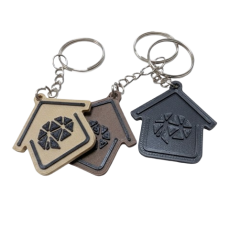
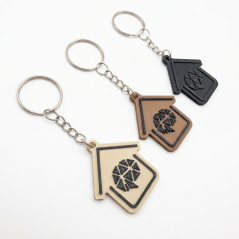
Brelok NFC HomeBrainz – programowalny chip NFC do automatyzacji